Appearance
成员轨迹
操作步骤
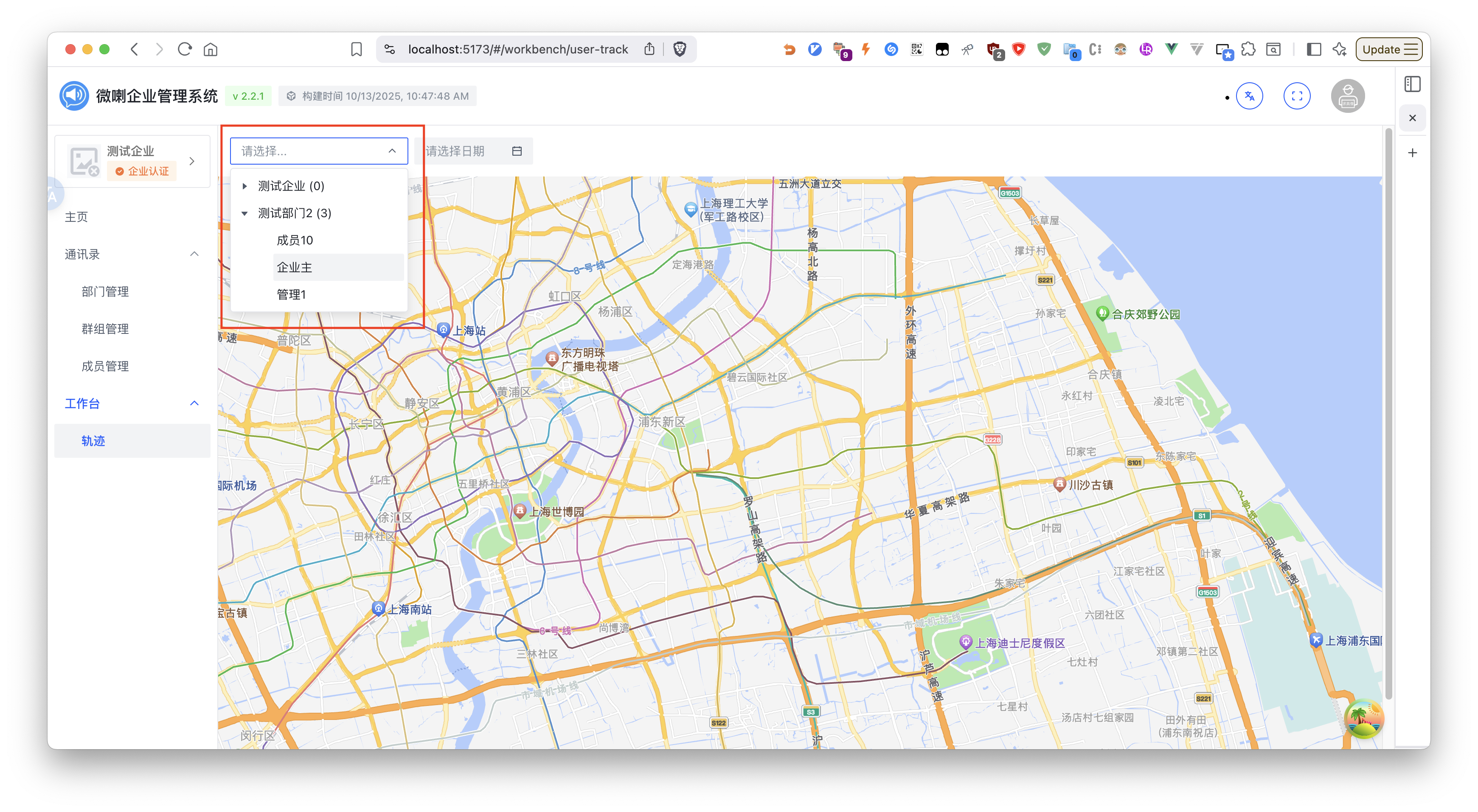
第一步:选择成员
- 进入工作台 -> 用户轨迹页面
- 在左侧部门树中选择目标成员
- 展开部门树查看所有部门
- 点击部门加载该部门下的成员列表
- 选择具体成员
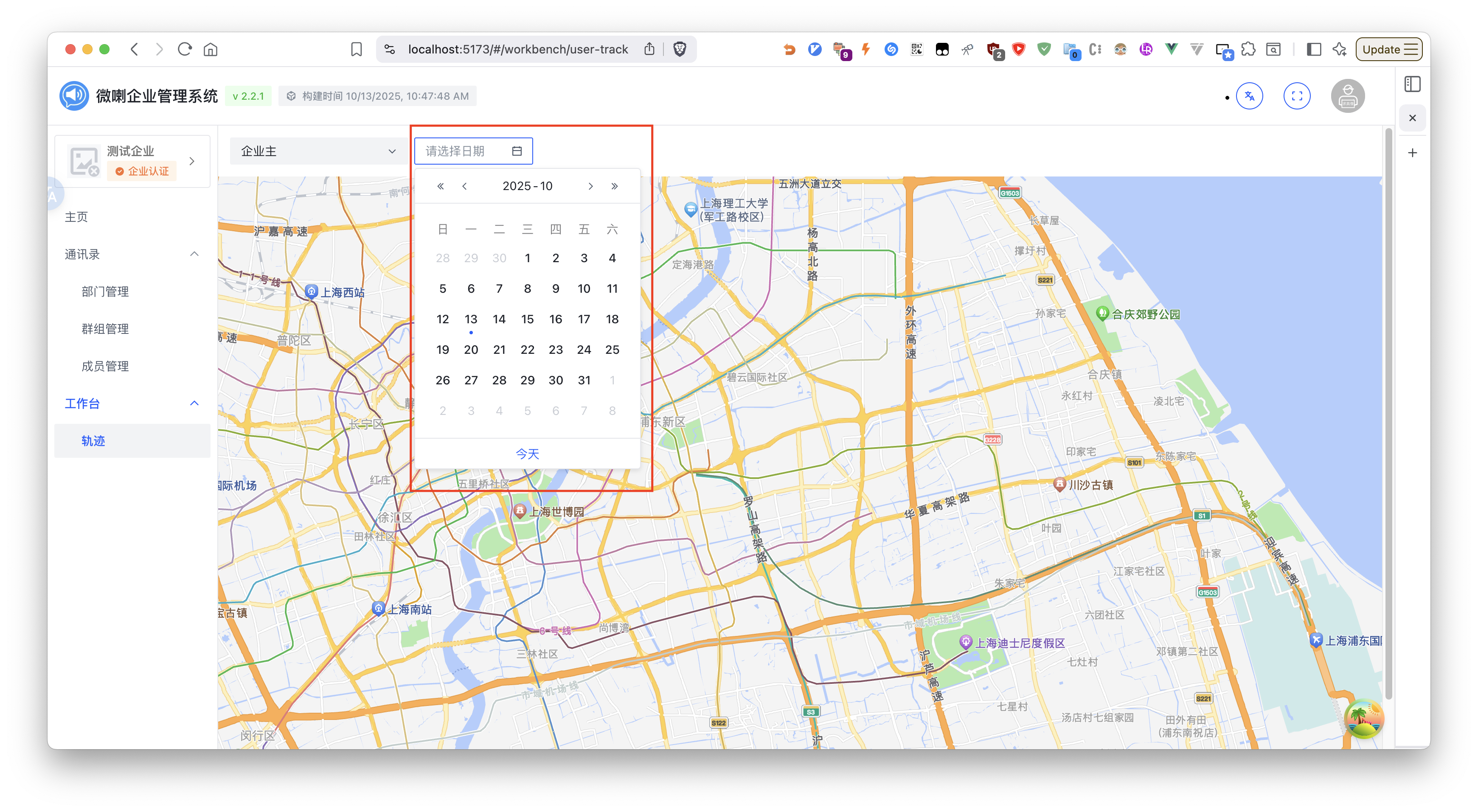
第二步:选择日期
- 使用日期选择器选择要查看的日期
- 系统会自动加载该日期下的轨迹数据
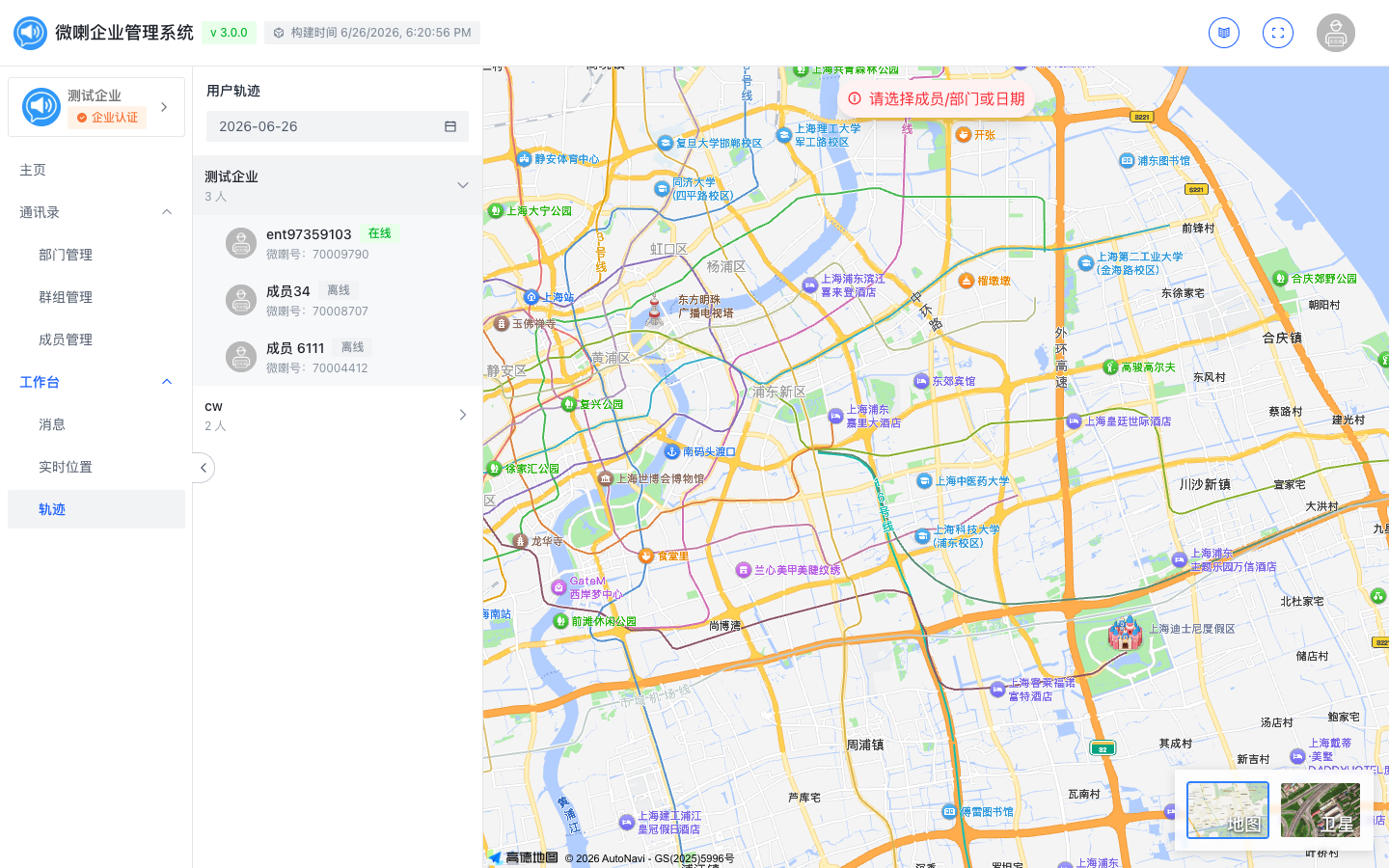
第三步:查看轨迹
地图视图:
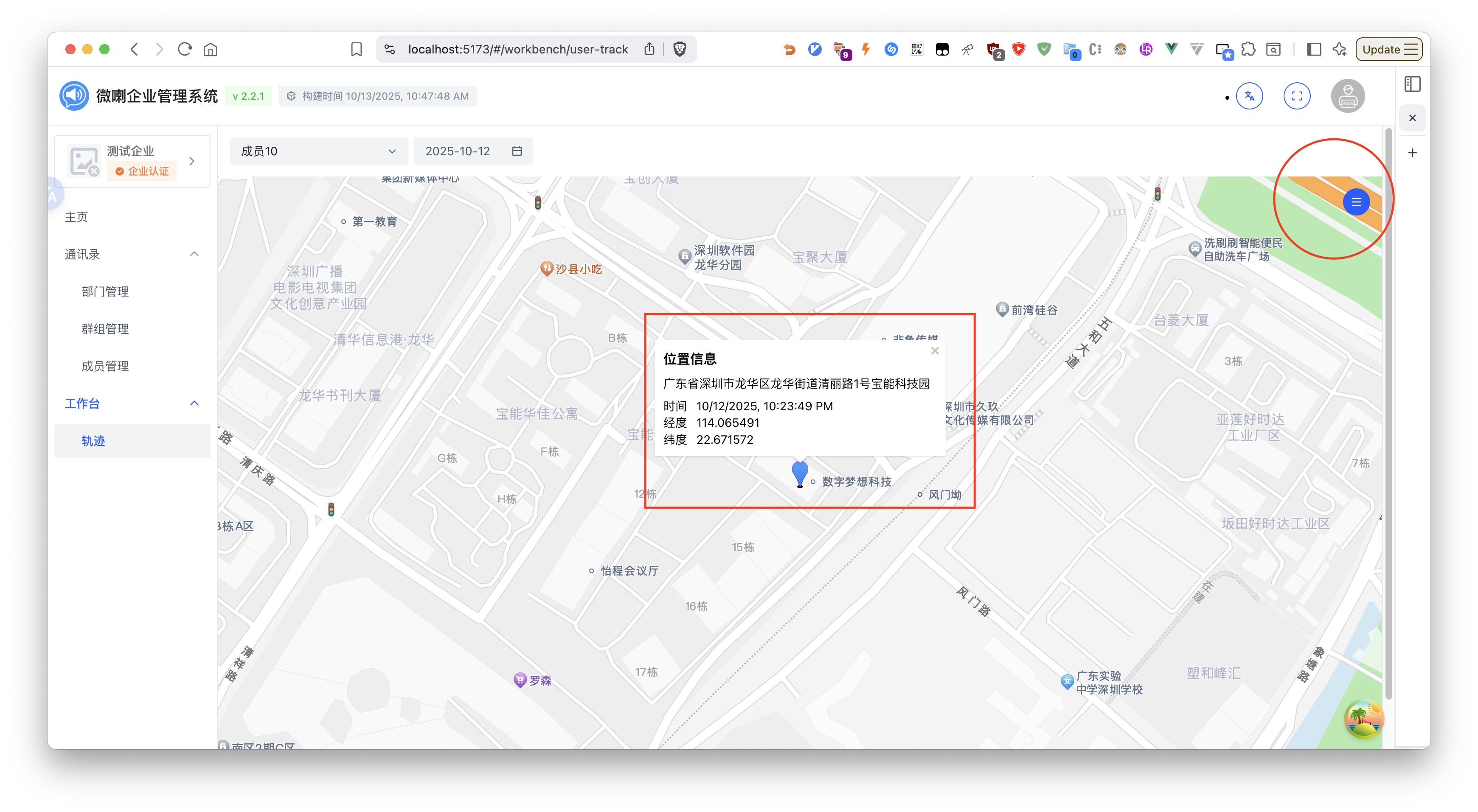
- 在地图上显示成员的移动轨迹线
- 轨迹点以标记形式显示
- 点击标记可查看该位置的详细信息
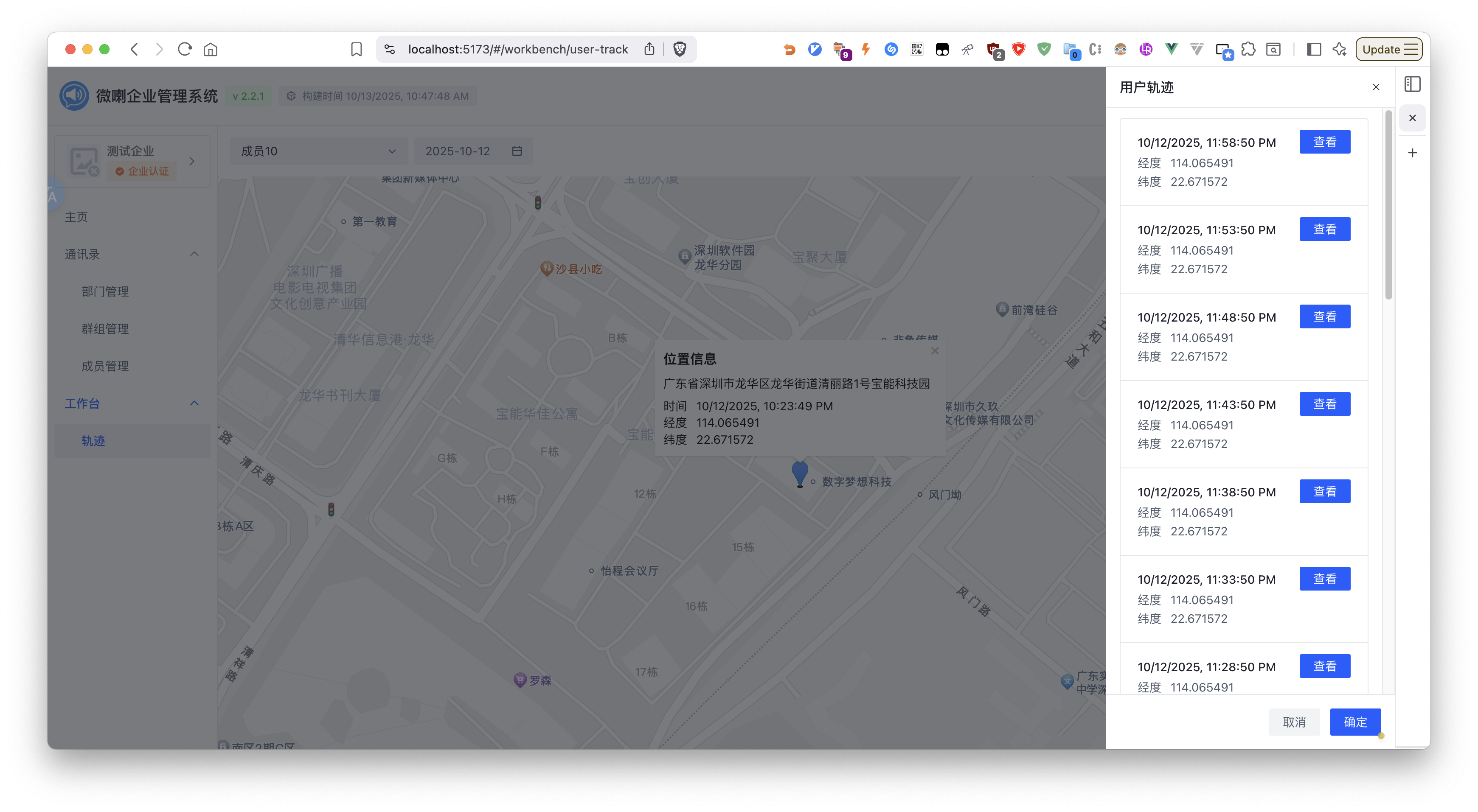
轨迹列表:
- 点击地图右上角菜单按钮打开轨迹列表
- 显示所有轨迹点的时间、经纬度信息
- 可点击"查看"按钮定位到具体位置
位置详情:
- 点击地图上的标记点
- 显示详细的位置信息:
- 省市区街道详细地址
- 具体时间
- 经纬度坐标
功能特点
- 支持按日期查询历史轨迹
- 地图可视化显示移动路径
- 详细的位置反地理编码信息
- 轨迹点时间轴展示
- 快速定位到特定位置